
meta data for this page
This is an old revision of the document!
RoadWarrior - Note Spese
Configurazione iniziale
Le operazioni di configurazione iniziale sono necessarie per definire le varia voci ammissibili nella creazione di una nuova spesa, le abilitazioni ai tipi pagamento per gli utenti, le correlazioni di ogni elemento con il corrispondente conto contabile del gestionale.
Per iniziare è necessario compilare le tabella anagrafiche :
- Tipi di documento
- Tipi di pagamento
- Tipi di spesa
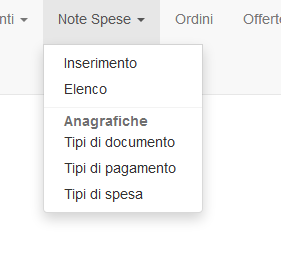
Per Spese e Pagamenti sarà necessario inserire il codice contabile del gestionale, mentre per i tipi documenti può essere indicato se si desidera una contropartita specifica, viceversa il campo può rimanere vuoto.
Una volta compilate le anagrafiche sarà necessario creare, se mancanti, gli utenti abilitati ad utilizzare il sistema. Se gli utenti hanno una carta di credito aziendale o altra tipologia di pagamento personalizzata, sarà necessario indicare il collegamento nellìanagrafica tipologie di pagamento, viceversa l'utente potrà utilizzare solo i tipi di pagamento comuni a tutti (es. contanti).
Creazione Note Spese
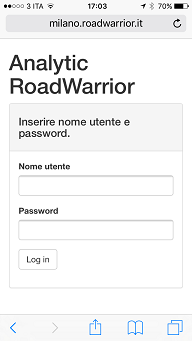
Effettuare il login nel sito o nell'applicazione :
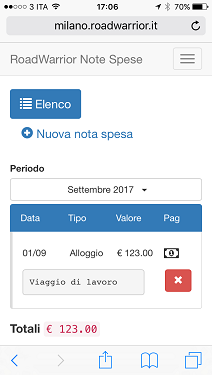
Una volta autenticati viene visualizzato l'elenco delle spese relative al mese corrente, è possibile visualizzare altri mesi selezionando il periodo di interesse dall'elenco presente nella parte superiore della maschera (l'elenco include i periodi in cui sono state registrate delle spese). Da questa maschera, premendo il pulsante “Nuova Spesa”, è possibile aggiungere nuove spese all'elenco. Per modificare le spese già inserite è sufficiente cliccare sulla voce di interesse.
L'inserimento di una nuova spesa è molto semplice : dopo aver selezionato la data in cui è avvenuta la spesa è sufficiente selezionare dai pulsanti arancioni i valori di interesse ed inserire il valore e le note nei campi di imputazione :
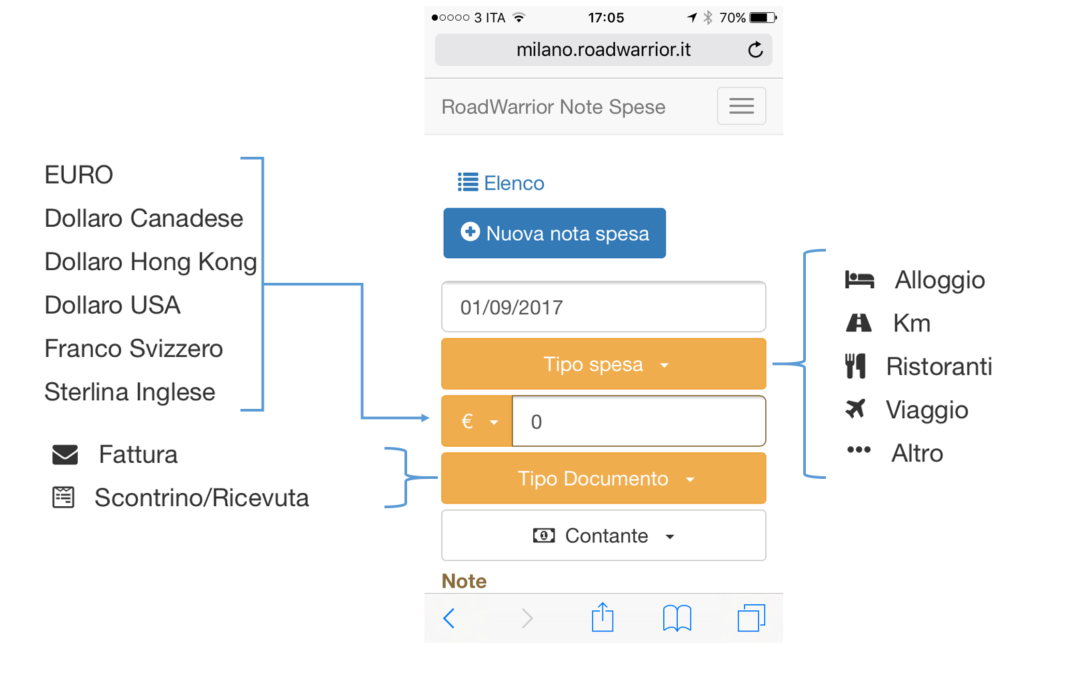
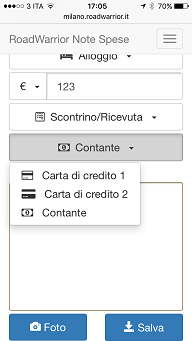
Per completare la registrazione, selezionare la modalità di pagamento (nel caso in cui l'utente disponga di una carta di credito aziendale), allegare se necessario una foto dello scontrino/ricevuta e premere il pulsante salva :