

meta data for this page
This is an old revision of the document!
RoadWarrior - Ambiente Demo
Credenziali di Accesso
Indirizzo : http://test.roadwarrior.it
Account Cliente
Username : cliente
Password : cliente
Account Tecnico
Username : tecnico
Password : tecnico
Account Agente
Username : demo
Password : demo
Account Amministrativo
Username : admin
Password : demo
Barra dei Menù
Ad ogni utente, in base ai moduli attivati ed alla tipologia di utente, viene mostrato una barra dei menù personalizzata con le funzioni disponibili. Per tutti gli utenti nella parte destra vengono visualizzate il nome della società ed il nome dell'utente connesso. Nella parte sinistra del menù, cliccando su “RoadWarrior” si ritorna alla pagina principale dell'applicazione, che è anch'essa personalizzata per utente in base al modulo utilizzato più di frequente.

Accesso Cliente
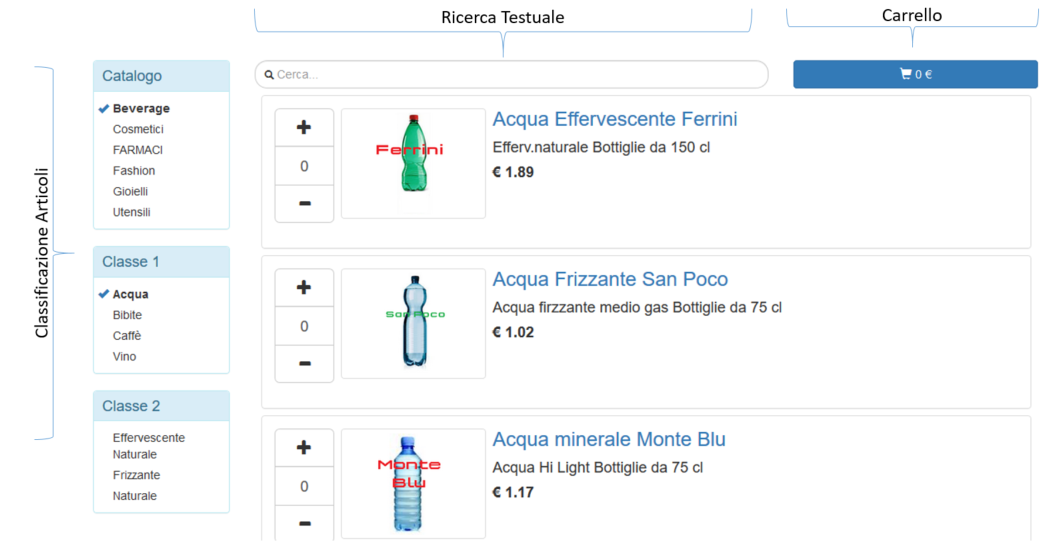
Gli utenti di tipo Cliente hanno come visualizzazione predefinita il catalogo dei prodotti, che può essere utilizzato sia per consultare elenchi e prezzi degli articoli che per compilare un ordine.
La logica di compilazione degli ordini è quella tradizionale degli ecommerce: si visualizzano i prodotti di interesse navigando tra le varie categorie e sottocategorie di prodotti oppure utilizzando la funzione di ricerca testuale; successivamente si imposta la quantità da ordinare per ogni referenza che verrà automaticamente aggiunta al “carrello”. Nella parte superiore destra della schermata viene visualizzata l'icona del carrello con il valore attuale dell'ordine in corso.
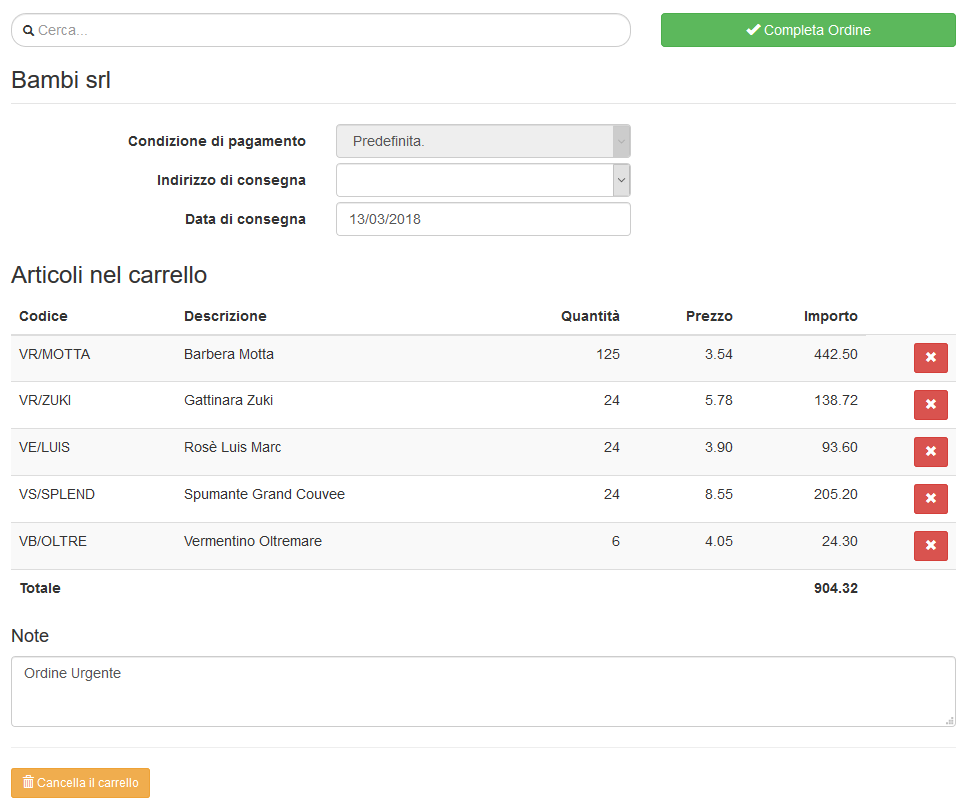
Premendo sull'icona del carrello viene visualizzato il riepilogo dell'ordine in corso, da cui è possibile eventualmente eliminare referenze eventualmente selezionate per errore. E' anche possibile indicare una destinazione merce, nel caso in cui il cliente abbia diversi punti di consegna, e la data di consegna richiesta. Il sistema mostra anche la condizione di pagamento attiva per il cliente ed un campo note per comunicare eventuali richieste specifiche relative all'ordine in fase di compilazione.
Una volta completata la compilazione dell'ordine è sufficiente premere il pulsante “Completa Ordine” per salvare l'ordine e predisporlo per la successiva approvazione.
Il sistema mantiene il carrello in memoria anche in caso di interruzione della sessione o chiusura dell'applicazione, in questo modo non si rischia di perdere i dati già inseriti per problemi di connettività.
Se il contenuto del carrello non è più di interesse è possibile svuotarlo premendo il pulsante “Cancella il carrello”.
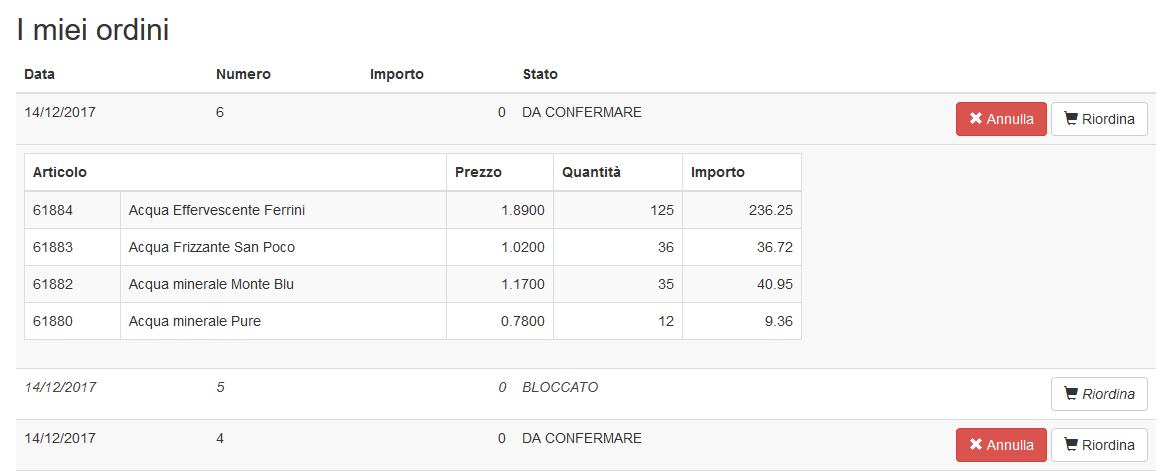
Per visualizzare l'elenco e lo stato degli ordini inseriti bisogna utilizzare la funzione “I miei ordini”. Se si preme su una riga dell'elenco viene mostrato in linea il dettaglio dell'ordine, se l'ordine non è stato ancora evaso è possibile annullarlo premendo il pulsante apposito. Infine è possibile utilizzare il pulsante “Riordina” per compilare un nuovo ordine partendo da uno già inserito.
CRM
GESTIONE ATTIVITA'
