
This is an old revision of the document!
Table of Contents
ERP - Rinconciliazioni Bancarie
Configurazione iniziale
 Per utilizzare il programma è necessario compilare una serie di parametri che verranno richiesti automaticamente al primo avvio, la maschera delle opzioni viene visualizzata nuovamente dal programma nel caso in cui i parametri inseriti non siano corretti oppure è richiamabile dalla finestra principale premendo il pulsante “Impostazioni”.
Utilizzo
All'apertura del programma verrà richiesto di selezionare la banca su cui operare e la possibilità di aprire un file già importato o importare un nuovo file CBI proveniente dalla banca:

Nel caso in cui si voglia importare un nuovo file verrà richiesto di indicare:
- Banca per il quale si sta importando il file CBI
- File da importare
- Descrizione da associare al file (precompilata con nome file e data del giorno)
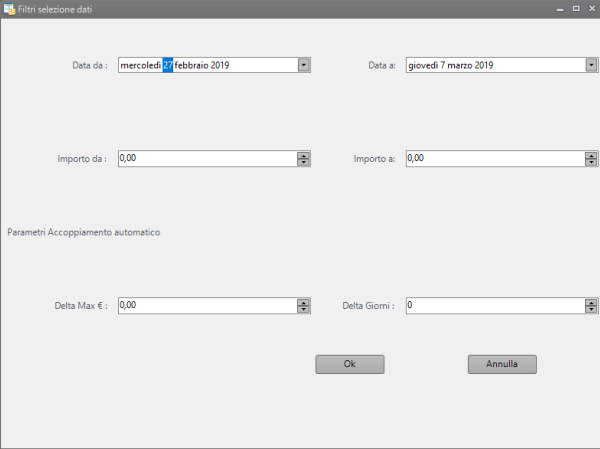
Una volta selezionato il file da utilizzarsi per la rinconciliazione verrà mostrata la maschera di selezione dei filtri sui dati dove potranno essere indicati:
- Data iniziale e finale movimenti bancari (preimpostati con dati presenti nel file selezionato)
- importo minimo e massimmo dati da visualizzare
Gli altri parametri sono per la funzione di abbinamento automatico:
- delta massimo euro
- delta massimo date
Consultazione e Convalida dei Dati
Una volta selezionato il file da analizzare ed impostati i filtri sui dati compare la maschera principale del programma. La maschera è divisa in due sezione sovrapposte, la parte superiore contiene i dati presenti nel file importato mentre quella inferiore contiene i movimenti di banca corrispondenti al periodo selezionato.
In entrambe le griglie dati la prima colonna (S) permette di marcare i record che si vogliono accoppiare manualmente, la seconda colonna (L) è un indicatore dello stato di riga.
Le righe già convalidate hanno le celle della colonna di stato VERDE, il contenuto è una lettera che indica il tipo di abbinamento :
- A : AUTOMATICO
- M : MANUALE
- C : CONVALIDATO
Su ogni colonna delle griglie è possibile effettuare le operazioni di ridimensionionamento, ordinamento, filtro singolo valore agendo sulla relativa intestazione.
Quando si seleziona una riga per l'accoppiamento marcando la cella relativa nella prima colonna, viene aggiornato il valore dell'indicatore Totale Selezionato situato nella parte inferiore della maschera. La maschera inferiore mostra anche un ulteriore indicatore denominato Delta che indica la differenza tra i valori selezionati nelle due griglie.
Nella sezione inferiore della griglia contenente i dati del file importato vi è un indicatore relativo ai record visualizzati che può assumere i valori :
- Tutti
- Solo Riconciliati
- Non Riconciliati
Se si applicano dei filtri sulle colonne delle griglie compaiono degli ulteriori campi che indicano il numero dei record visualizzati rispetto al totale ed il pulsante per rimuovere il filtro applicato.
Barra Pulsanti

Apri File: Permette di selezionare il file da utilizzarsi per le convalide
Imposta Filtri : Permette di modificare i filtri relativi a periodi ed importi
Filtra Selezionati : Permette di cambiare la visualizzazione dei dati filtrando in base allo stato:
- Tutti
- Solo Riconciliati
- Non Riconciliati
Elimina Selezioni : Rimuove tutte le selezioni record nella colonna “S”, a prescindera dallo stato di visualizzazione delle righe (non ha effetto sulle convalide già effettuate).
Associa le righe selezionate : Convalida ed associa le righe selezionate (in modalità Associazione Manuale non vengono registrate associazioni tra i record).
Rimuovi Convalida : Rimuove la convalida dalla riga selezionata e da quelle associate. Per attivare la funzione è necessario prima selezionare una riga da una delle due griglie.
Abbinamento automatico : Esegue la funzione di abbinamento automatico con i limiti imposti nella seziona filtri.
Convalida Manuale : Attiva la funzione di convalida manuale, permette di selezionare senza limiti righe da entrambe le griglie. I record convalidati con questa modalità attiva vengono marcati con il tipo C e non viene registrato alcun collegamento tra righe del file e righe contabili.
Esporta Elenco Associazioni su Excel : Permette di esportare su excel i dati relativi alle associazioni effettuate tra il file visualizzato ed i movimenti contabili. Il file excel conterrà per ogni riga sia i dati del file che quelli di contabilità (nella stessa riga), nel caso in cui ci siano associazioni multiple i record saranno ripetuti.
Il file generato da questa esportazione può essere utile per un controllo massivo sulle operazioni di convalida effettuate.
Impostazioni : Permette di modificare le impostazioni dei collegamento del programma
Associazione Manuale
Per associare manualmente i dati è necessario selezionare uno o più record da una griglia ed il record da associare nell'altra griglia. Il sistema visualizza il totale degli importi selezionati e l'eventuale scostamento tra i due totali.
Un volta selezionati i record è sufficiente premere il pulsante di Associazione dalla barra pulsanti o dal menù contestuale. Il sistema chiederà conferma nel caso in cui esista un delta tra gli importi selezionati, ma permetterà comunque di proseguire in caso di conferma.
Nel caso in cui si vogliano selezionare diversi record da entrambe le griglie (ad esempio per la convalida delle righe relative alle commissioni bancarie) sarà necessario attivare la funzione di Convalida Manuale
Menù Contestuali
Premendo il tasto destro del mouse su una delle griglie compare un menù contestuale che permette di attivare le funzioni:
- Associa le righe selezionate
- Rimuovi Convalida
- Export su Excel
L'export su Excel è relativo ai soli dati presenti nella griglia da cui si è attivata la funzione.
Visualizzazione Righe Collegate
Selezionando una riga in stato convalidato verranno evidenziate in giallo le righe associate in entrambe le griglie. Per utilizzare questa funzione si suggerisce di ordinare i record per importo e filtrare le sole righe convalidate, altrimenti le righe corrispondenti potrebbero non essere visibili.
E' sempre comunque possibile esportare i movimenti convalidati per avere l'elenco completo delle associazioni effettuate.
