Table of Contents
Business Explorer - User Guide
Dimensioni in Analisi
E' possibile modificare le dimensioni visualizzate in un'analisi utilizzando l'elenco presente nella parte a sinistra della schermata di analisi. Ciò può essere attuato con diverse modalità:
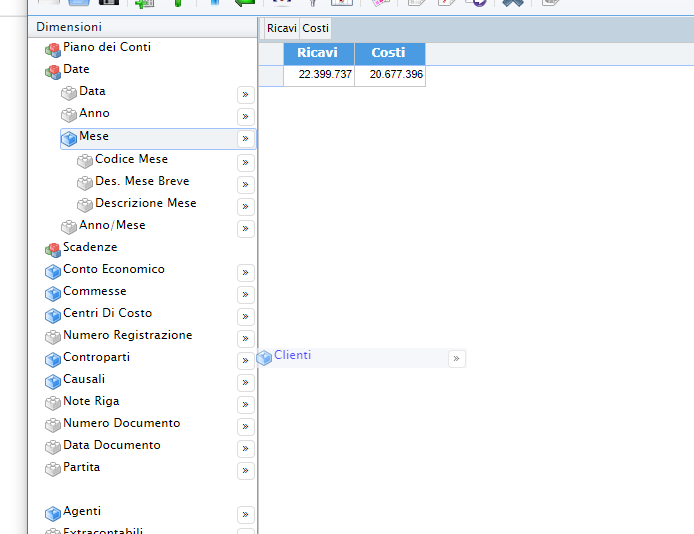
- Trascinando la dimensione dall'elenco dentro il riquadro dell'analisi:
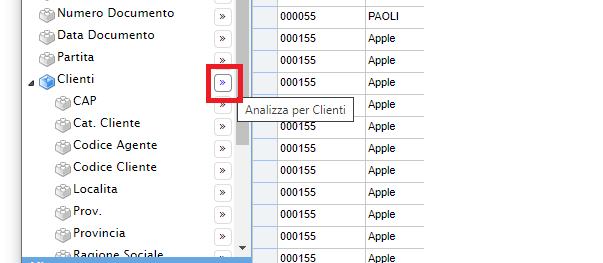
- Cliccando sul pulsante delle frecce verso destra nell'elenco (pulsante “Analizza per …”):
Nel primo caso il sistema aggiungere le colonne della dimensione selezionata a quelle già presenti.
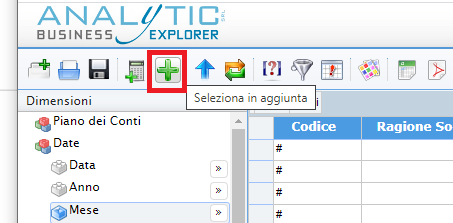
Nel secondo invece il sistema sovrascriverà le dimensioni presenti in analisi con quella selezionata. Sarà possibile usare il pulsante “Analizza per…” per aggiungere dimensioni a quelle già presenti cliccando prima sul pulsante “Seleziona in Aggiunta” presente nella barra dei pulsanti in alto.
E' possibile agire direttamente sulle inestazione delle colonne in griglia per cambiarne le dimensioni e l'ordinamento, premendo il tasto destro su una colonna è possibile:
- cambiarne l'ordinamento
- creare un raggruppamento
- abilitare la visualizzazione pivot
- eliminare una colonna
- nascondere una colonna
- duplicare una colonna
Gestione dei Filtri Percorso
Aggiunta dei filtri
Il sistema prevede 3 tipi di inserimento dei filtri percorso (che vengono applicati a tutti i dati presenti in analisi):
- Aggiunta da anagrafica
- Selezione da righe di analisi
- Inserimento manuale
Aggiunta da anagrafica
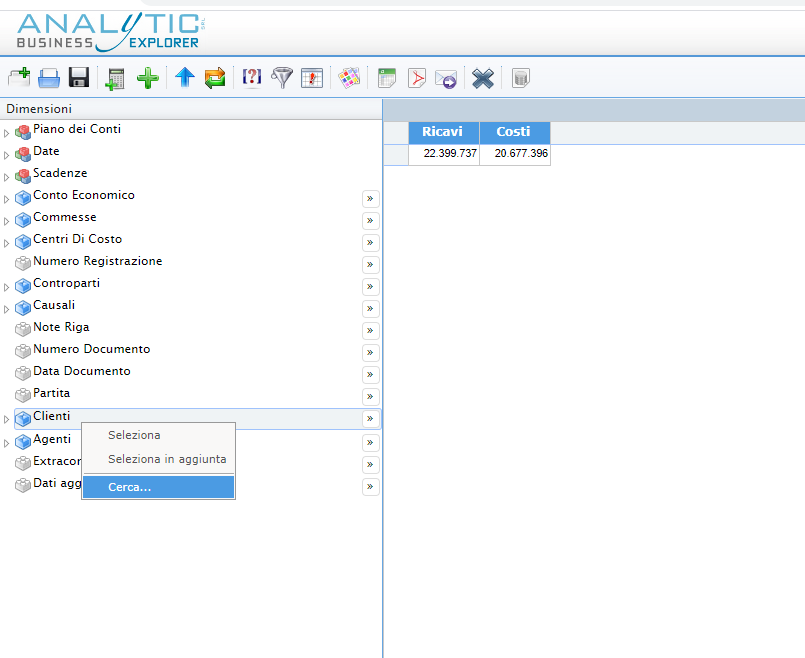
Facendo click con il tasto destro su una dimensione dell'elenco a sinistra, è possibile accedere alla visualizzazione dell'anagrafica dal menù “Cerca…”
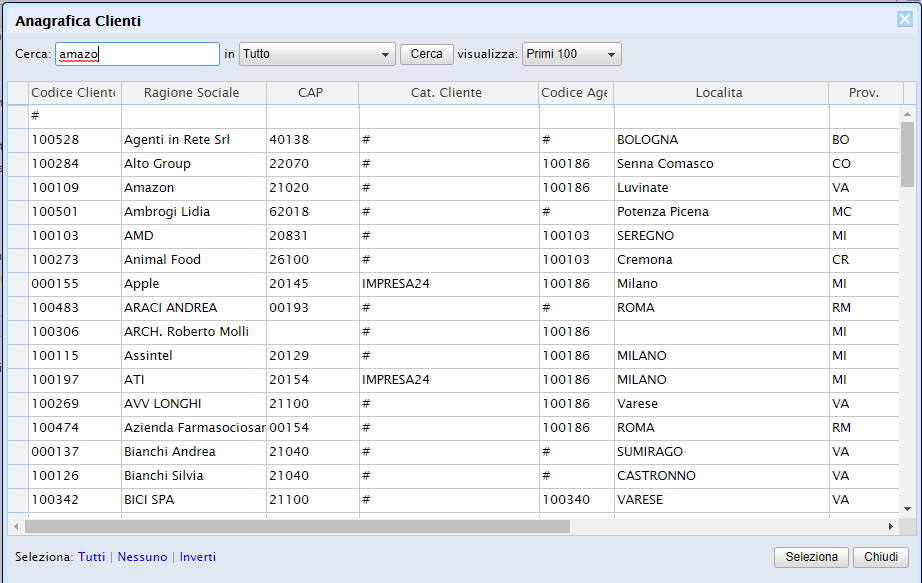
Dalla form che si apre è possibile cercare e selezionare uno o più elementi che si vogliono filtrare:
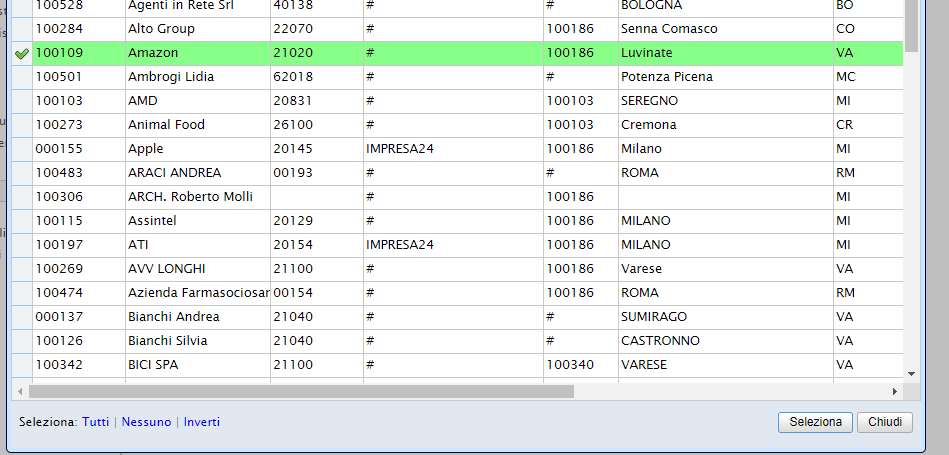
Selezionando uno o più righe queste si coloreranno di verde e sarà possibile creare il filtro semplicemente cliccando sul pulsante “Seleziona” in basso.
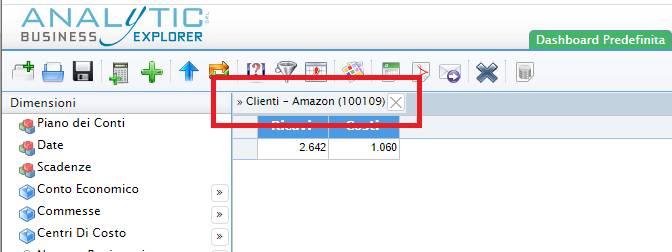
Il filtro appena creato sarà visibile nella sezione di finestra dell'analisi, appena sopra i dati
Selezione da righe di analisi
Un'altra modalità per la creazione semplificata di un filtro di tipo percorso è quello di selezionare le righe direttamente da quelle presenti in analisi, e cliccando con il tasto destro sull'intestazione di Riga, si potrà scegliere dal menù contestuale che si aprirà la voce “Filtra righe selezionate”
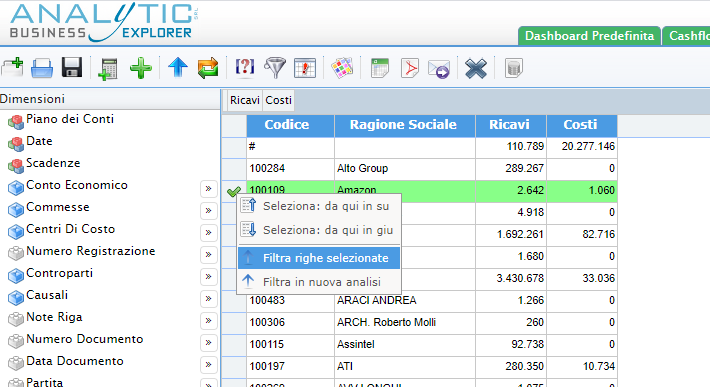
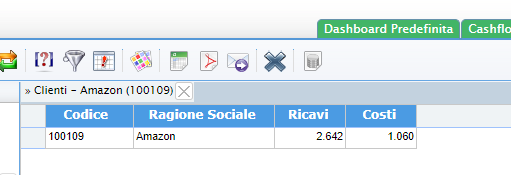
Ottenendo lo stesso risultato della ricerca in anagrafica:
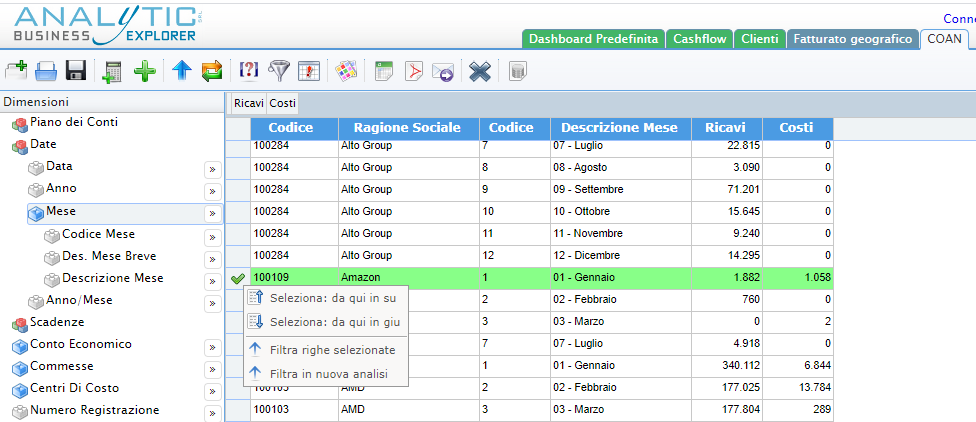
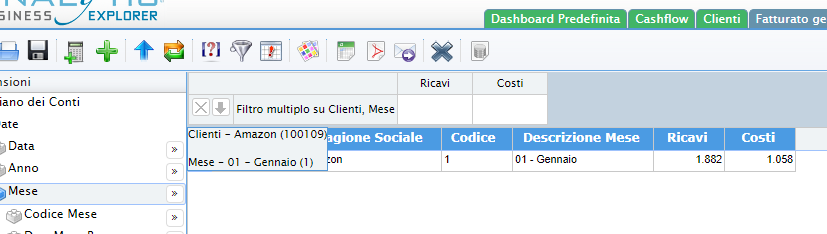
Se in analisi sono presenti più colonne dimensione, verrà creato un filtro che sarà dato da tutti gli elementi presenti:
Risultato:
In questa modalità è possibile “sdoppiare” l'analisi in modo da averne una copia con il solo dettaglio appena selezionato, cliccando sulla voce “Filtra in nuova analisi”.
Inserimento manuale
Dalla gestione dei filtri è possibile creare in maniera manuale un filtro.
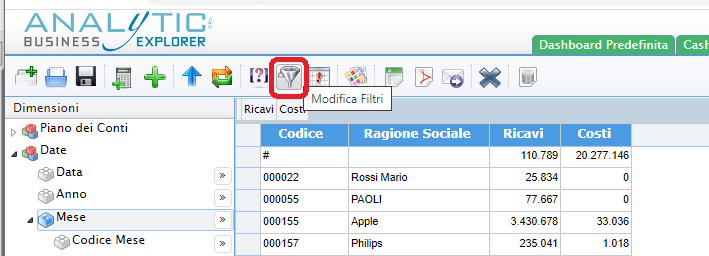
Cliccando sul pulsante “Modifica Filtri” è possibile aprire la form per la gestione manuale dei filtri
Cliccando quindi su “Nuovo filtro percorso” si potranno inserire i dati del nuovo filtro
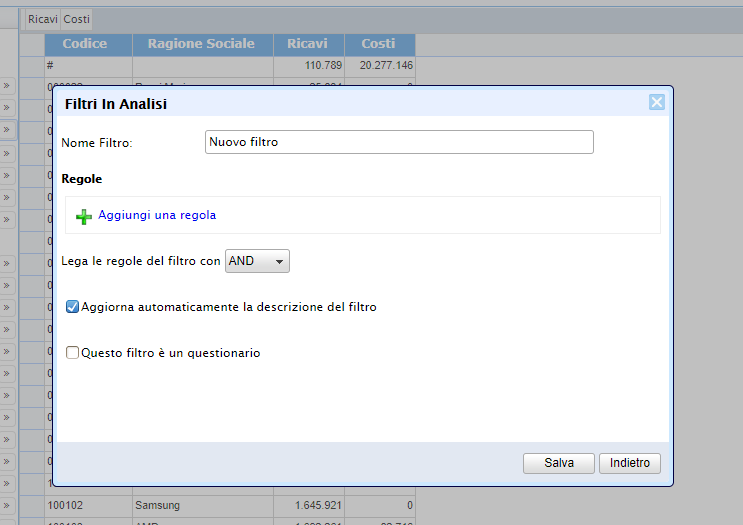
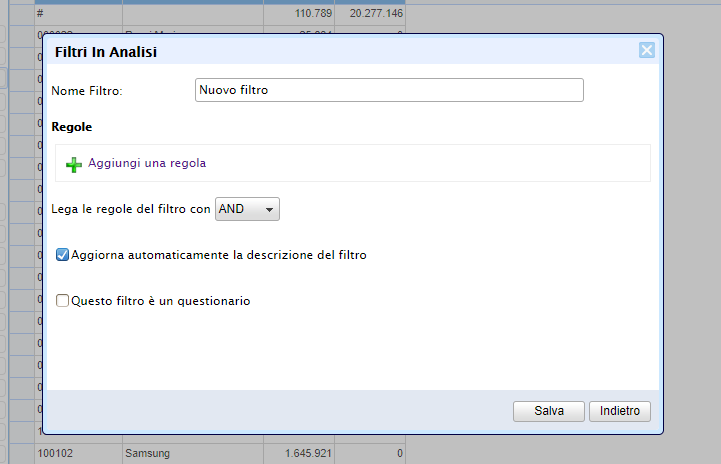
Clicchiamo quindi su “+ Aggiungi una regola” per inserire la regola del filtro:
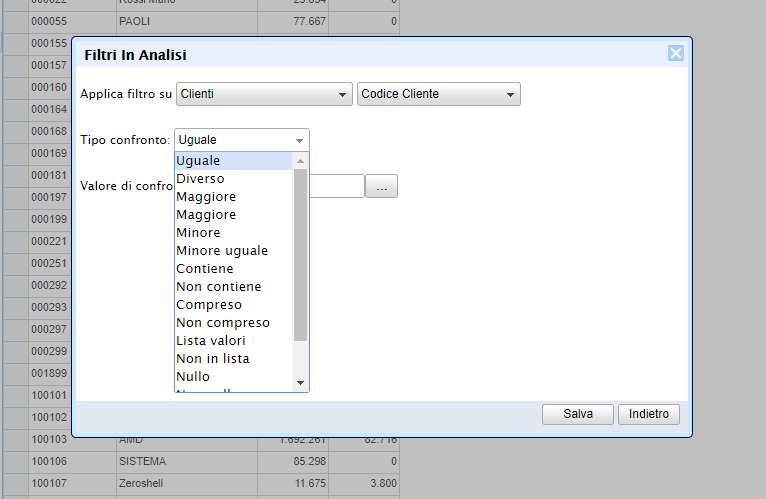
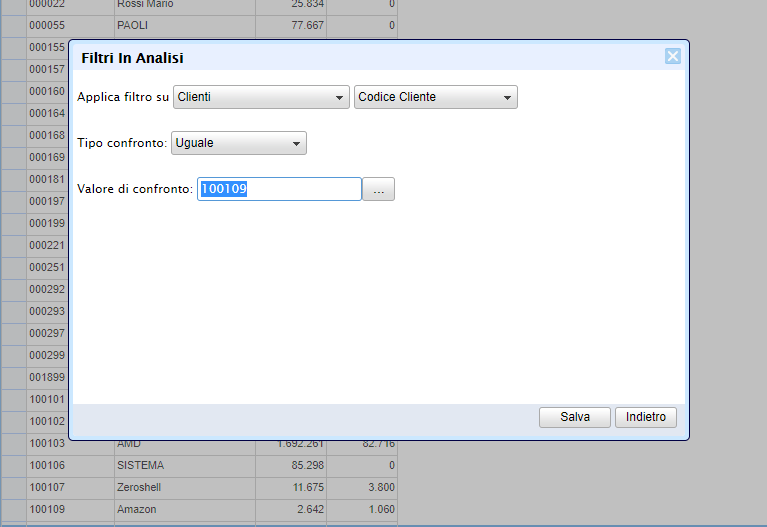
In questa maschera è possibile indicare su quale dimensione applicare il filtro e su quale proprietà specifica. Sono disponibili diversi tipi di confronti: Uguale, Diverso, Minore/maggiore per i valori numerici, lista di valori in inclusione ed esclusione e altre modalità specifiche per le stringhe
Inserendo un singolo valore per il confronto di tipo “Uguale” il sistema in automatico propone dei titoli prendendo i valori dall'anagrafica collegata
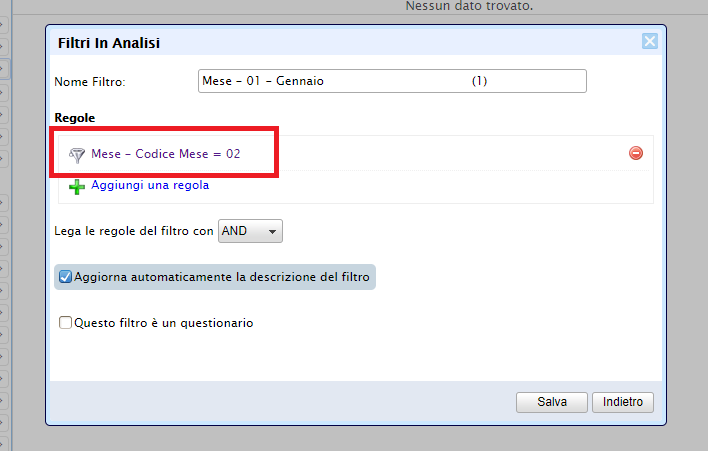
Dopo aver salvato il filtro con il flag “Aggiorna automaticamente la descrizione del filtro” selezionato, il sistema attribuirà in automatico un titolo:
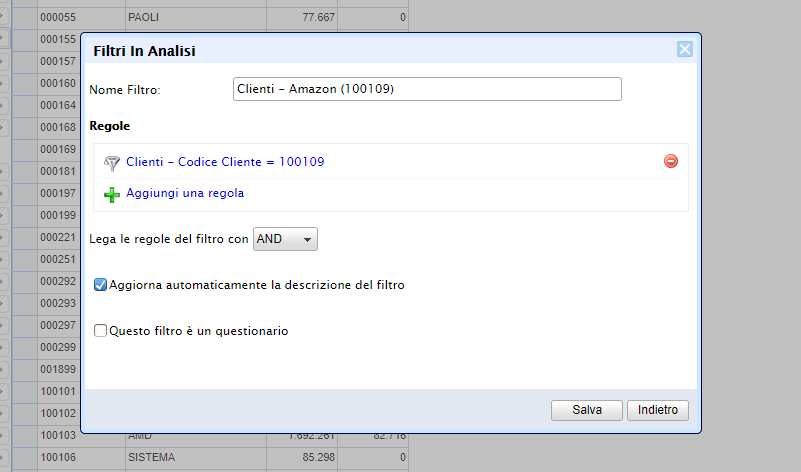
Sarà sempre possibile personalizzare la descrizione del filtro.
Modifica dei Filtri
Come già visto nell'ultimo punto, è possibile inserire manualmente un filtro percorso. Dalla stessa funzione di Modifica Filtri è possibile modificare i filtri già presenti in analisi, anche quelli creati in maniera automatica.
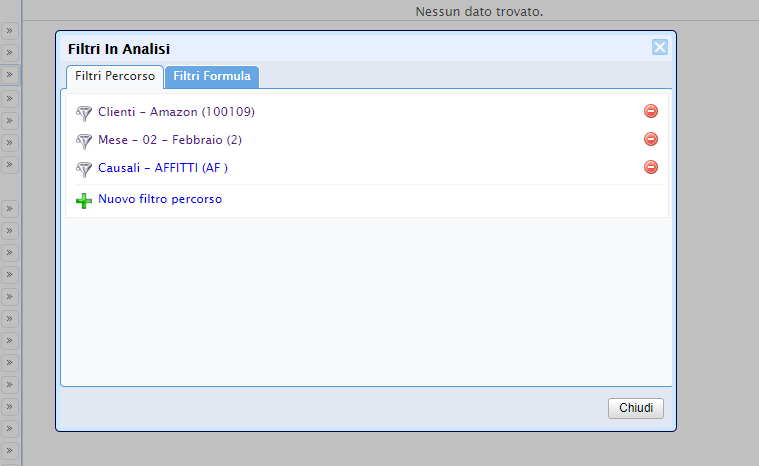
La finestra conterrà l'elenco dei filtri presenti:
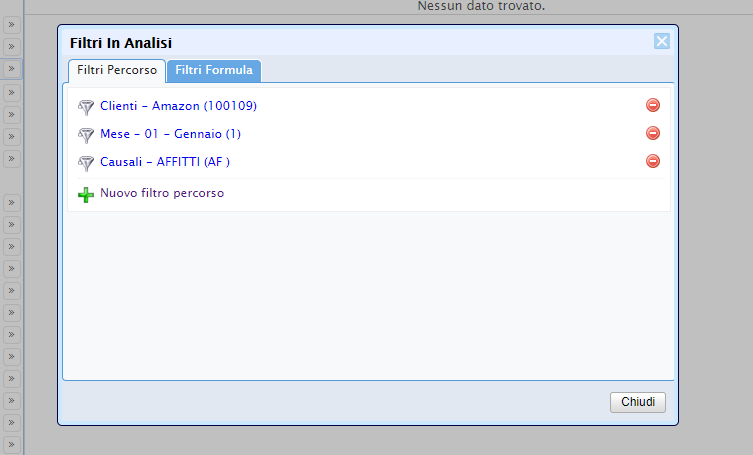
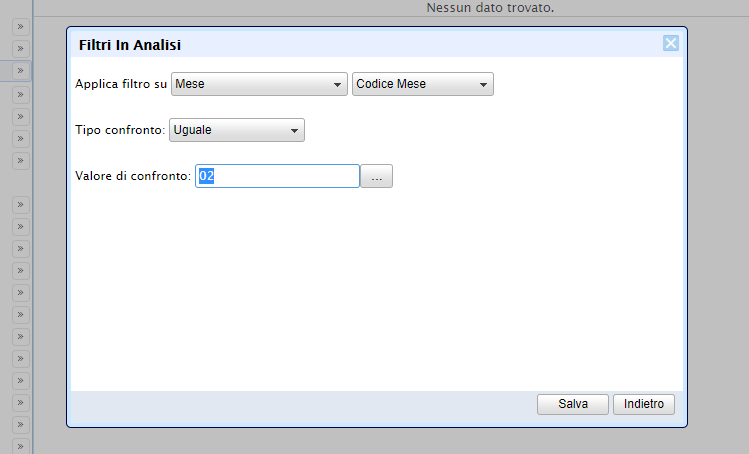
Scegliendone uno si potrà accedere in modifica alle sue condizioni:
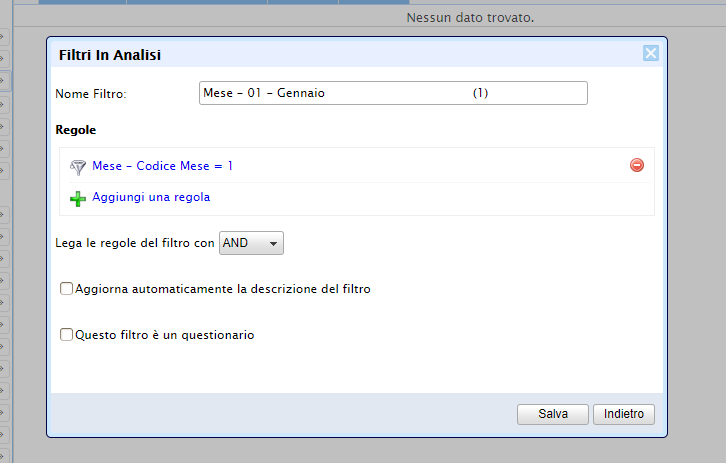
In questo esempio cambio il mese selezionato
Confermando la regola si aggiornerà in automatico la descrizione del filtro
Nuovo Elenco filtri
Eliminazione dei Filtri
Si può velocemente escludere un filtro dall'analisi cliccando sui tasti “X” presenti bell'elenco filtri nella parte superiore della pagina.
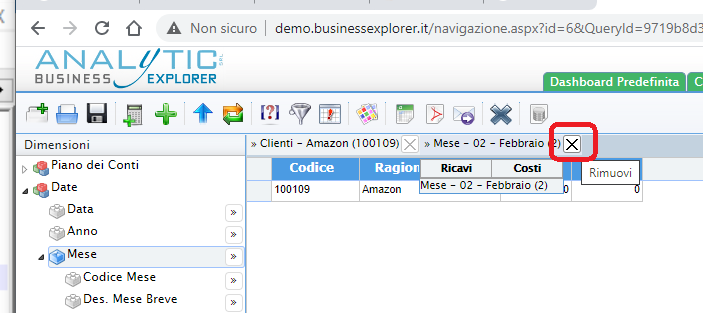
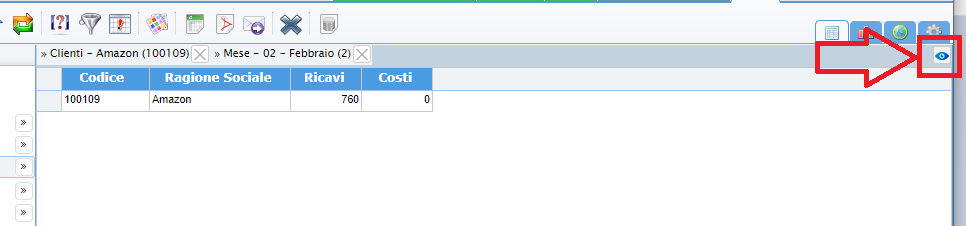
Cliccando sul pulsante per espandere i filtri nella parte destra della sezione dei filtri e possibile vedere ulteriori funzioni dell'elenco
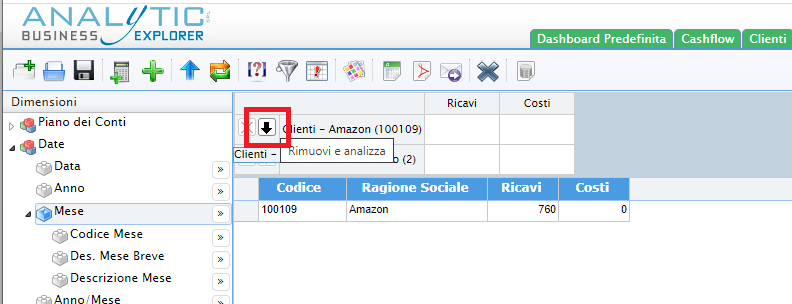
Il pulsante “Rimuovi e Analizza”, la freccia verso il basso, permette di eliminare i filtro e contestualmente rimettere in analisi la dimensione per cui era stato creato quel filtro
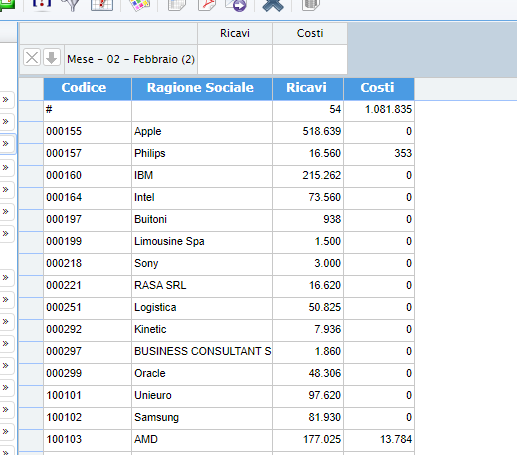
I dati in analisi vengono suddivisi per la dimensione, o le dimensioni, che facevano parte del filtro:
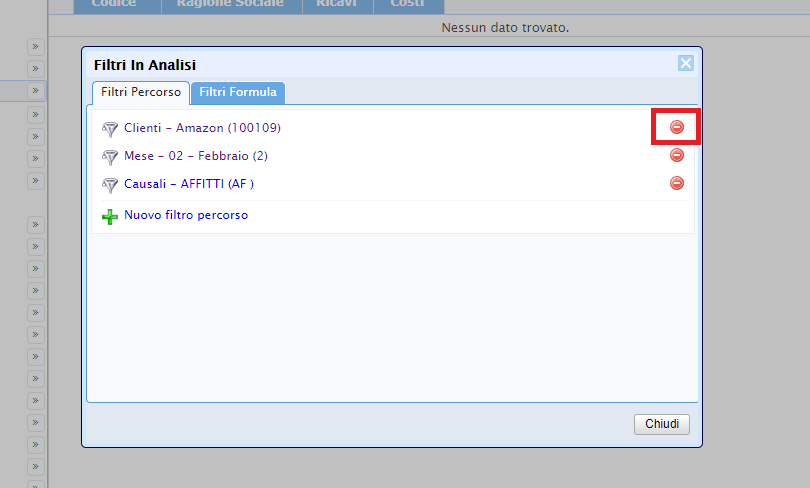
E' possibile eliminare i filtri in analisi anche dalla finestra “Filtri in analisi” che si apre cliccando sul pulsante “Modifica Filtri”.